
Vérifier un profil connu
L'outil pour supprimer le logo Gemini recherche les motifs visibles pris en charge aux positions de coin attendues. Une correspondance calibrée définit la région qui peut être restaurée.
Suppresseur de logo Gemini gratuit pour supports visuels
Utilisez l'outil pour supprimer le filigrane Gemini lorsqu'une image ou une vidéo compatible nécessite un coin plus net pour sa révision. Vous pouvez enlever le filigrane Gemini directement dans votre navigateur.
Vos notes visuelles et documents non publiés peuvent rester sur votre appareil. L'outil pour supprimer le filigrane Gemini décode le fichier sélectionné, vérifie son incrustation visible et prépare une version restaurée dans l'onglet. Vous décidez quoi télécharger après avoir comparé le résultat à l'original.
enlever le filigrane Gemini ·
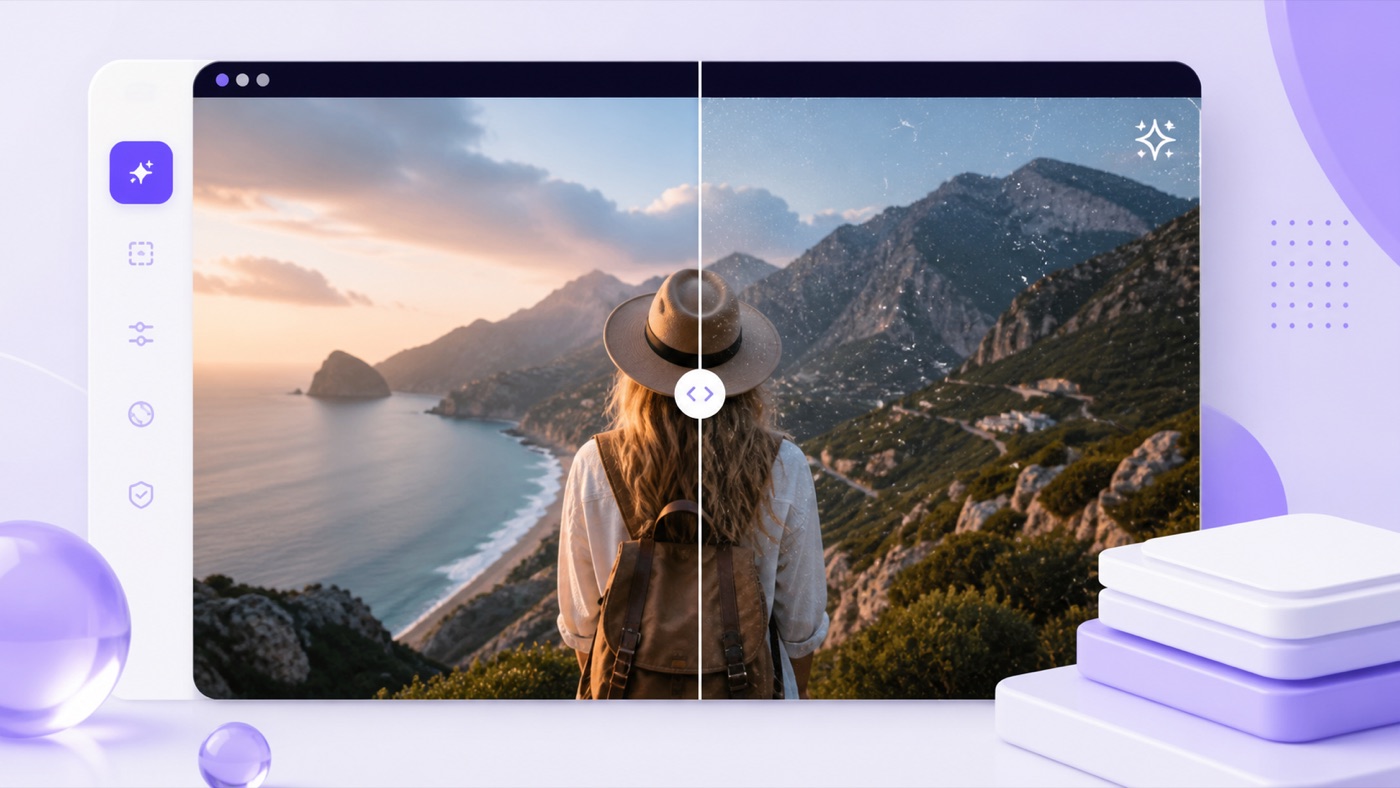 NettoyéOriginal
Le suppresseur de filigrane vidéo Gemini examine une image représentative pour identifier un profil pris en charge. Il restaure la zone affectée pendant la lecture, puis le suppresseur de filigrane vidéo Gemini capture le résultat dans une vidéo séparée dans votre navigateur. Vous pouvez ainsi supprimer le filigrane Gemini tout en gardant la source pour la comparaison.
Suivez l'horloge sourcePour supprimer le filigrane Gemini, l'enregistrement conserve la durée de lecture d'origine.
Incluez un son accessibleL'audio disponible est connecté à l'enregistrement local.
Examinez les deux versionsLisez l'entrée et la sortie avant de conserver la nouvelle copie pour supprimer le filigrane Gemini.
Choisissez un média dans Supprimer le filigrane Gemini pour voir les commandes de traitement correspondantes. Les messages de détection et les vues comparatives vous aident à évaluer chaque résultat avant de l'enregistrer.
L'outil pour supprimer le logo Gemini recherche les motifs visibles pris en charge aux positions de coin attendues. Une correspondance calibrée définit la région qui peut être restaurée.
Sélectionnez jusqu'à dix images prises en charge dans Supprimer le filigrane Gemini. Lisez chaque statut séparément, comparez l'original et le résultat, et conservez les résultats individuellement ou dans un ZIP.
Pour supprimer le filigrane vidéo Gemini, l'outil utilise les API média du navigateur afin de traiter les images vidéo prises en charge et d'incorporer une piste audio disponible au résultat.
Utilisez le curseur de Supprimer le filigrane Gemini pour inspecter une image, ou regardez les vidéos source et de sortie pour un examen direct.
Les fonctions pour supprimer le logo Gemini et supprimer le filigrane Gemini évitent une file d'attente de téléversement : le fichier est traité dans cet onglet au lieu d'être envoyé à une tâche de restauration distante.
Si la détection est incertaine, l'outil pour supprimer le filigrane Gemini laisse l'image inchangée. Si vous reconnaissez la marque prise en charge, une nouvelle tentative à la position connue peut aider à enlever le filigrane Gemini dans ce coin.
Gardez le fichier original à disposition et vérifiez que vous avez le droit de le modifier. Le processus pour supprimer le filigrane Gemini ne demande aucune inscription avant le lancement local.
Pour supprimer le logo Gemini, sélectionnez jusqu'à dix images prises en charge ou une vidéo que votre navigateur peut décoder. Le même outil permet de supprimer le filigrane Gemini.
L'outil pour supprimer le filigrane Gemini compare la géométrie attendue du filigrane et estime si la région visible correspond à un profil calibré.
Pour supprimer le filigrane Gemini, l'outil inverse un mélange d'incrustation connu afin d'enlever le filigrane Gemini dans la région du masque détectée.
Examinez l'image ou le résultat vidéo du suppresseur de filigrane vidéo Gemini avant d'enregistrer un fichier ou de télécharger le lot d'images.
Pour supprimer le filigrane Gemini, l'outil utilise des masques d'opacité calibrés afin d'estimer l'image sous une incrustation visible compatible. Avant d'enlever le filigrane Gemini, il vérifie le motif du coin puis inverse le mélange, sans créer de contenu de remplacement étranger à l'image.
Pour une correspondance fiable, pensez à enlever le filigrane Gemini avant de modifier la taille ou le cadrage de la source. Les captures d'écran et une compression forte peuvent déformer le profil recherché.
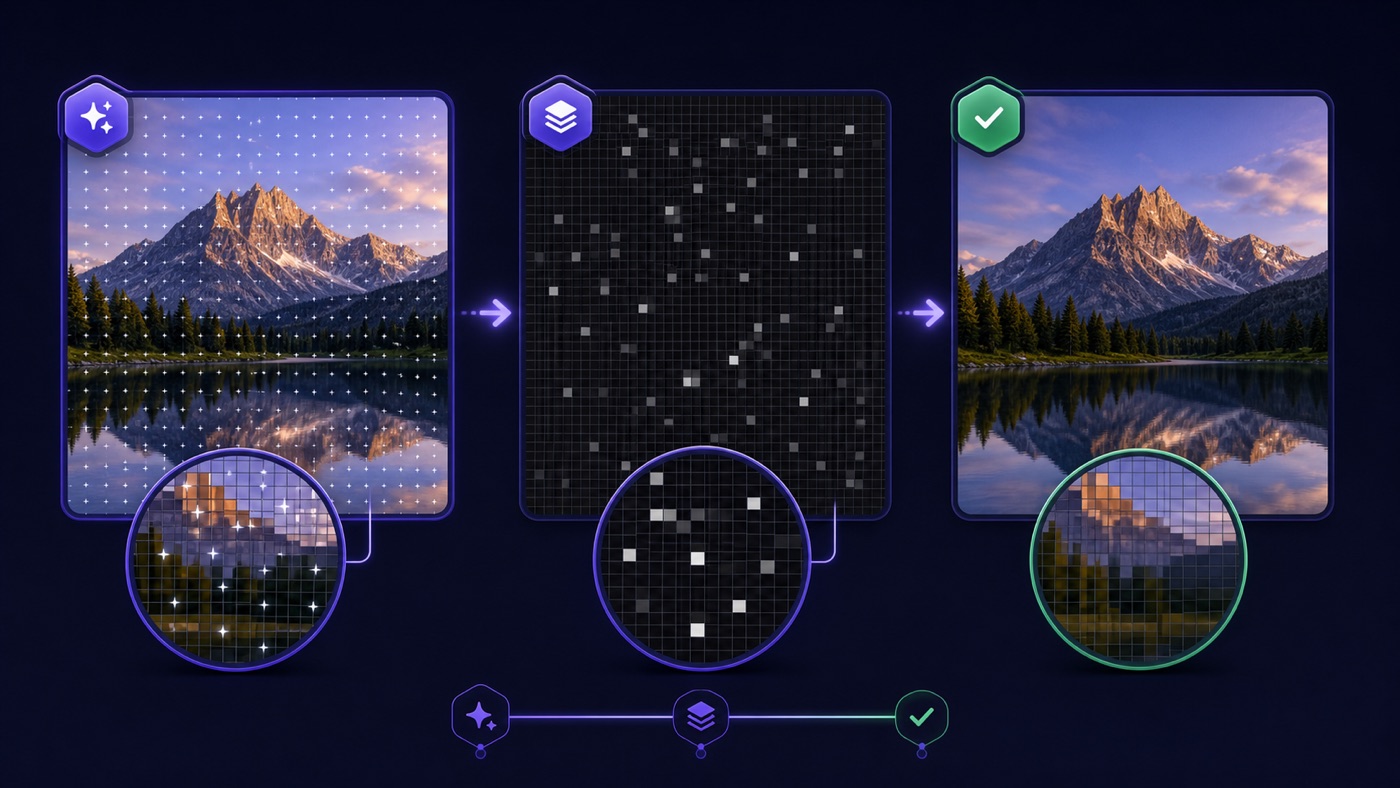
L'outil pour supprimer le filigrane Gemini garde le résultat ouvert à l'inspection. Pour enlever le filigrane Gemini d'un fichier pris en charge, comparez la zone affectée et conservez la source à côté de votre copie révisée.
La fonction pour supprimer le logo Gemini lit, traite et exporte dans l'onglet. Vos médias ne passent pas par un autre service hébergé avant que vous puissiez évaluer le changement.
Les images sélectionnées démarrent automatiquement. Pour supprimer le filigrane vidéo Gemini, vous voyez l'étape et le nombre d'images pendant que le navigateur prépare un nouvel enregistrement. Gardez l'onglet visible pendant le processus pour supprimer le filigrane vidéo Gemini, jusqu'à la fin de l'enregistrement. Le suivi reste affiché lorsque vous choisissez de supprimer le filigrane vidéo Gemini.
Pour supprimer le filigrane Gemini, l'outil distingue les correspondances visibles prises en charge des cas incertains. Le résultat inchangé fournit une source utilisable lorsque l'étalonnage ne convient pas, sans prétendre que chaque incrustation peut être effacée. Utilisez seulement un profil reconnu pour supprimer le filigrane Gemini.
Utilisez la fonction pour supprimer le logo Gemini lorsque vous avez la permission de modifier un visuel et souhaitez l'inspecter sans une incrustation de coin prise en charge. Vérifiez toujours vos droits avant de supprimer le filigrane Gemini.

Le suppresseur de filigrane vidéo Gemini peut produire une copie pour examiner un clip dont la modification est autorisée. Après le traitement pour supprimer le filigrane vidéo Gemini, gardez l'original avec vos notes.

Utilisez l'outil pour supprimer le logo Gemini et supprimer le filigrane Gemini sur une image prise en charge avant de l'ajouter à un support pédagogique, un dossier d'entretien ou une présentation interne.

Pour enlever le filigrane Gemini d'un exemple autorisé, laissez les réviseurs examiner la composition et le placement tout en gardant vos notes explicatives séparées.

Traitez les images qui vous appartiennent avec l'outil pour supprimer le filigrane Gemini, inspectez chaque sortie et téléchargez uniquement les versions utiles pour votre matériel.
Supprimer le filigrane Gemini dépend d'un masque reconnaissable et d'une position attendue. Gardez l'entrée proche de son exportation d'origine afin que le détecteur dispose d'un motif approprié à comparer.
Utilisez si possible le téléchargement d'origine pour supprimer le logo Gemini. Il vaut mieux enlever le filigrane Gemini avant de recadrer, filtrer, redimensionner ou exporter avec une autre application qui pourrait déformer l'incrustation visible.
Avant de supprimer le filigrane Gemini, vérifiez que vous possédez le matériel ou avez la permission de le modifier. Pour enlever le filigrane Gemini, conservez ensuite le fichier source, l'attribution et les mentions requises avec vos notes de projet.
L'outil pour supprimer le filigrane Gemini accepte les formats d'image courants et les vidéos que votre navigateur peut décoder. Pour l'enregistrement, privilégiez Chrome ou Edge sur ordinateur. Testez d'abord un court résultat du suppresseur de filigrane vidéo Gemini sur votre appareil, car les codecs et formats téléchargeables varient selon le système.
La fonction pour supprimer le filigrane Gemini ne cible ni SynthID ni d'autres signaux invisibles. Elle se limite aux profils visibles calibrés, et non à chaque conception actuelle ou future de Gemini, Imagen ou Veo.
Lire les réponses sur la gestion des fichiersAvant de supprimer le filigrane Gemini, examinez les entrées prises en charge, les limites de détection et le traitement local décrits ici. Les mêmes vérifications s'appliquent pour enlever le filigrane Gemini.
L'outil peut supprimer le filigrane Gemini sur l'étoile visible Gemini connue et les anciens masques de coin Veo. Pour supprimer le logo Gemini, il doit reconnaître un profil pris en charge. Les signaux invisibles de provenance comme SynthID restent présents. Si cette reconnaissance échoue, la tentative pour enlever le filigrane Gemini laisse l'image inchangée : l'outil ne prétend pas supprimer le filigrane Gemini sur un profil inconnu.
Non. Vous pouvez supprimer le filigrane Gemini dans l'onglet actuel : il lit le fichier, restaure la zone reconnue et prépare une sortie locale. Aucun média n'est téléversé pour enlever le filigrane Gemini. Pour supprimer le filigrane vidéo Gemini, laissez la source se lire pendant le traitement et l'enregistrement. L'onglet doit rester ouvert jusqu'à la fin pour supprimer le filigrane Gemini sur le clip.
Vous pouvez supprimer le filigrane Gemini sur dix PNG, JPEG ou WebP par lot, avec un maximum de 20 Mo par image. L'outil suit chaque fichier individuellement pour supprimer le logo Gemini. Le résultat utilise PNG par défaut, ce qui permet de le vérifier sans ajouter une nouvelle étape de compression d'image avec perte.
Le navigateur doit décoder votre MP4, MOV ou WebM, limité à 50 Mo. Pour supprimer le filigrane Gemini, l'enregistrement requiert aussi des API et codecs locaux compatibles. Commencez de préférence dans une version actuelle de Chrome ou Edge sur ordinateur pour supprimer le filigrane vidéo Gemini ; le suppresseur de filigrane vidéo Gemini dépend de ces capacités locales.
Les images sont restaurées selon l'horloge du média : soixante secondes de clip peuvent demander environ soixante secondes d'enregistrement. Pour supprimer le filigrane Gemini, gardez le suppresseur de filigrane vidéo Gemini visible. Le navigateur continue ainsi à fournir les images nécessaires pour supprimer le filigrane vidéo Gemini tout au long de ce traitement local.
Avec la sortie PNG, seuls les pixels du masque calibré dans le rectangle détecté changent dans le tampon de travail pour supprimer le logo Gemini. Si vous choisissez JPEG ou WebP pour supprimer le filigrane Gemini, l'image entière doit être réencodée et la compression peut toucher d'autres pixels. Comparez toujours le résultat à la source après avoir choisi d'enlever le filigrane Gemini.
La marque a pu être déplacée, redimensionnée ou altérée par une capture d'écran ou la compression. Essayez de supprimer le filigrane Gemini depuis un export intact. Pour supprimer le logo Gemini avec la position connue, reconnaissez d'abord le profil de coin compatible. Cette commande ne cherche pas des logos arbitraires dans toute l'image : enlever le filigrane Gemini exige un profil source reconnaissable.
Le suppresseur de filigrane vidéo Gemini transmet le son si le navigateur expose la piste source pour la capture. Après le traitement pour supprimer le filigrane Gemini, la vidéo est un nouveau fichier encodé ; certains navigateurs réencodent aussi l'audio. Quand vous voulez supprimer le filigrane vidéo Gemini, vérifiez l'image et le son avant d'utiliser cette copie dans vos documents.
Vous pouvez commencer sans compte, abonnement ni achat de crédits. Pour supprimer le filigrane Gemini, l'outil utilise votre appareil et ne lance pas de tâche sur un serveur payant. Les limites de fichiers pris en charge permettent de supprimer le filigrane Gemini tout en maîtrisant la mémoire du navigateur et sa charge de traitement.
Gardez le média original et les indications de provenance requises. La fonction pour supprimer le filigrane Gemini offre une édition locale, sans conférer de propriété ni de droit de publication. Le fait de supprimer le filigrane vidéo Gemini ne change pas cette règle. AudioScribe n'est affilié ni à Google, ni à Gemini, ni à Veo ; le résultat ne doit pas tromper sur son origine.
Sélectionnez une source dans l'espace vidéo et image du suppresseur de filigrane vidéo Gemini, puis évaluez la région détectée. Après avoir utilisé l'outil pour supprimer le filigrane Gemini, enregistrez une copie révisée à côté de l'original.
Lancer la suppression du logo Gemini